SSL-certificaat instellen in SiteWorx – Kennisbank
SSL-certificaat instellen in SiteWorx
SSL-certificaat genereren via Let’s Encrypt
Log in op SiteWorx via de browser: https://ip.ad.dr.ess:2443/siteworx.
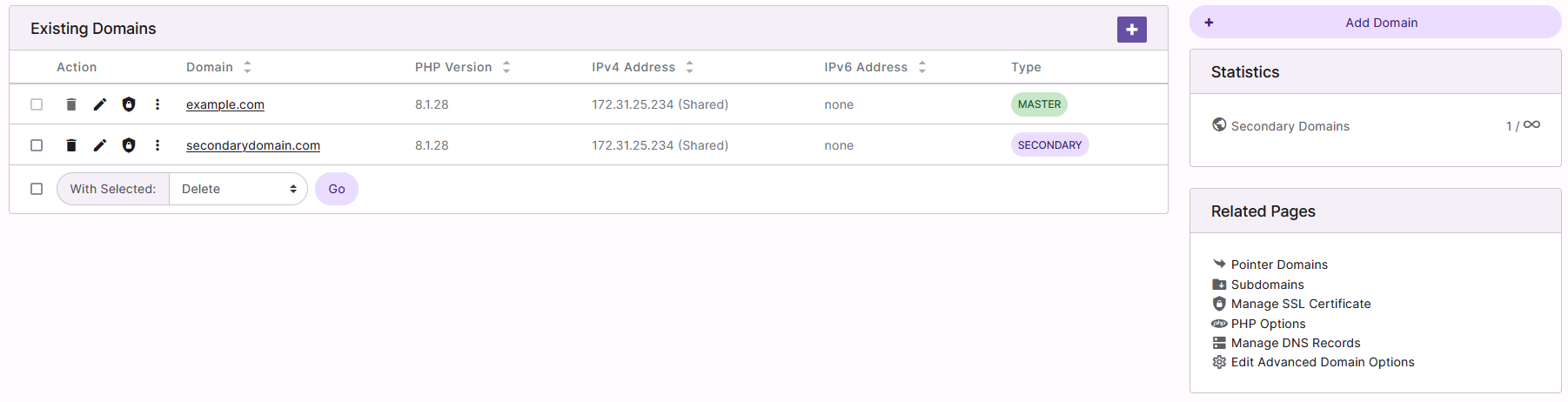
Navigeer naar Hosting Features → Domains → Manage, via het zijmenu of de SiteWorx-homepagina.
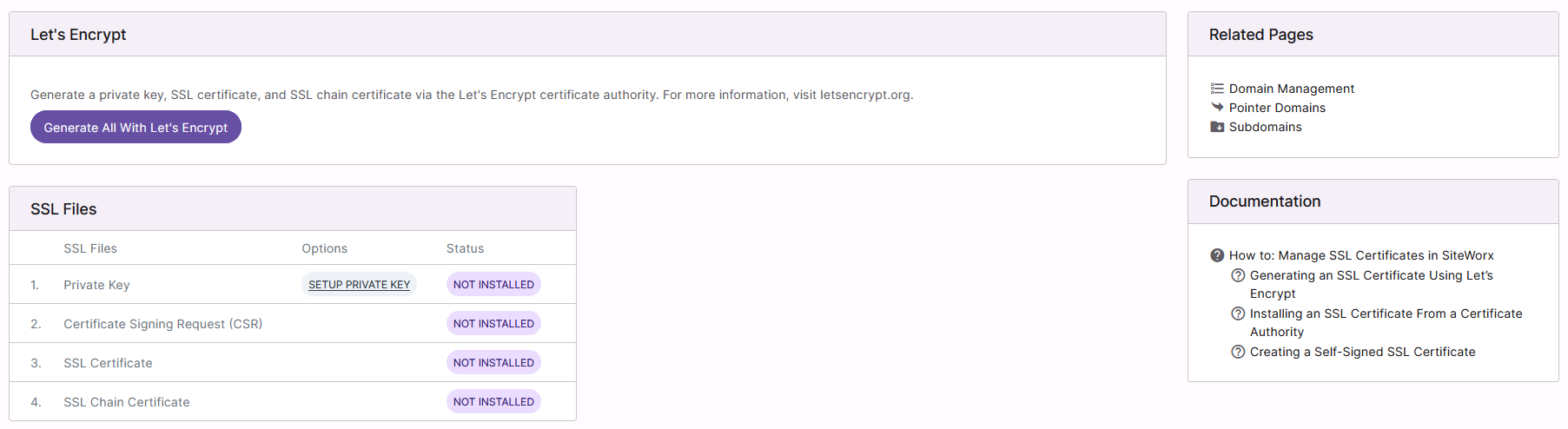
Klik op het schild-icoon om de SSL-certificatenpagina te openen.
Klik op Generate All With Let’s Encrypt.
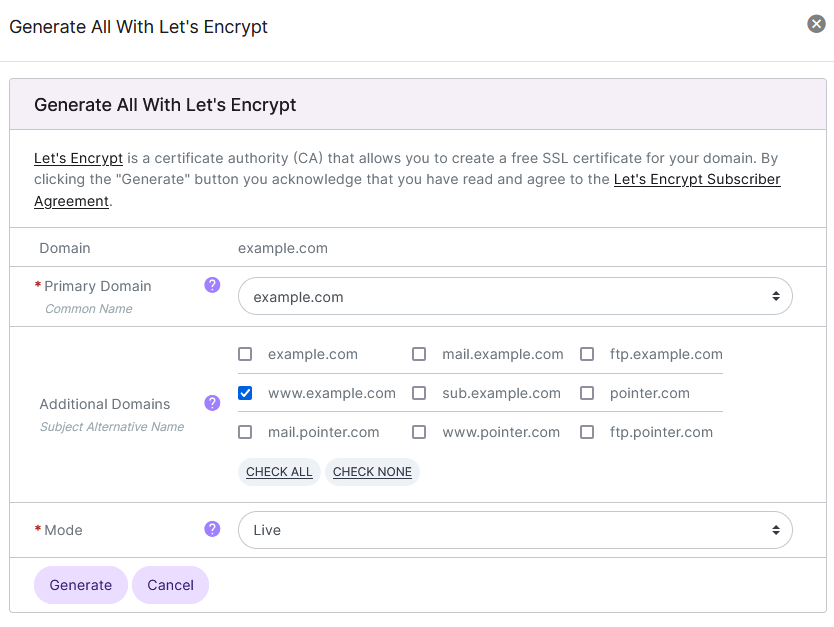
Update de vereiste velden:
Primary Domain: het domein waarvoor het certificaat wordt gegenereerd.
Additional Domains: andere domeinen of subdomeinen die u wilt toevoegen.
Email Address: e-mailadres dat gekoppeld wordt aan het certificaat.
Mode: kies Live voor een echt certificaat of Staging voor testen.
Klik op Generate om het certificaat aan te maken.
Om Let’s Encrypt te gebruiken moet de plugin ingeschakeld zijn in NodeWorx onder NodeWorx → Plugins. Als u “Generate All With Let’s Encrypt” niet ziet, neem contact op met uw hostingprovider.
Zelf-ondertekend SSL-certificaat maken
Log in en navigeer naar Hosting Features → Domains → Manage.
Klik op het schild-icoon om de SSL-pagina te openen.
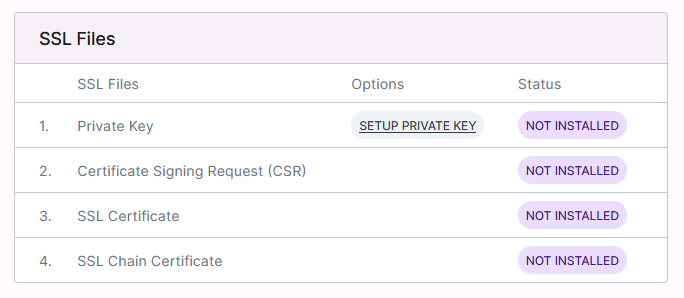
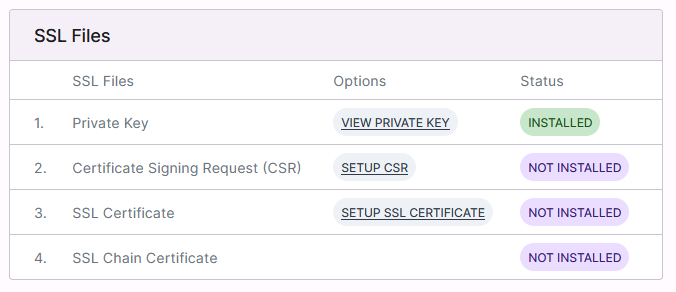
Klik op Setup Private Key en daarna op Generate.
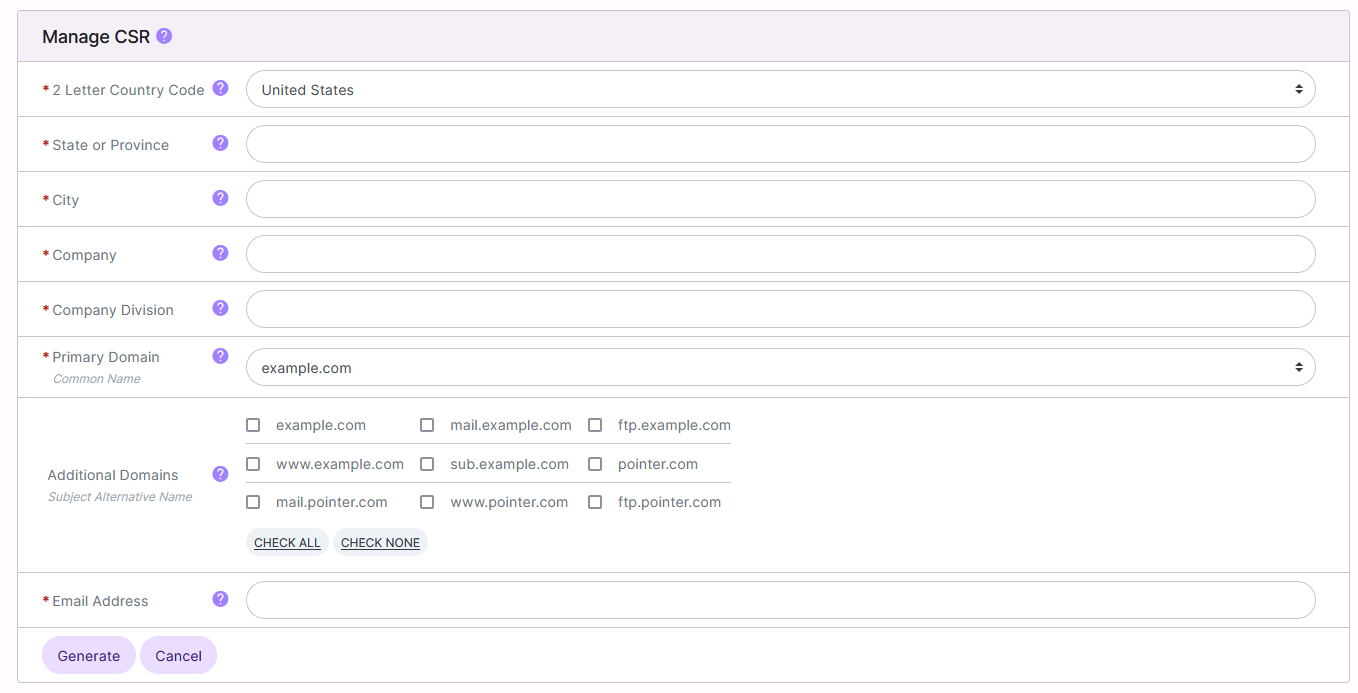
Klik op Setup CSR en vul de velden in:
Country Code (2 letters)
State or Province
City
Company
Company Division
Common Name (domeinnaam)
Subject Alternative Name (optioneel)
Email
Klik op Generate om de CSR aan te maken.
Klik op Setup SSL Certificate en daarna op Generate om het certificaat aan te maken.
SSL-certificaat van een Certificate Authority (CA) installeren
Private Key installeren
Navigeer naar Hosting Features → Domains → Manage en klik op het schild.
Klik op Setup Private Key en plak de private key van de CA.
Klik op Install om de key te installeren.
CSR installeren
Klik op Setup CSR en plak de CSR van de CA.
Klik op Install om de CSR te installeren.
SSL-certificaat installeren
Klik op Setup SSL Certificate en plak het certificaat van de CA.
Klik op Install om het certificaat te installeren.
SSL Chain Certificate installeren
Klik op Setup SSL Chain Certificate en plak het chain-certificaat van de CA.
Klik op Install om het chain-certificaat te installeren.
Na installatie is uw SSL-certificaat actief en wordt uw website beveiligd via HTTPS.
Beoordeel dit artikel om ons te helpen onze kennisbank te verbeteren.