Nederlands, NL
English, US
Nederlands, NL
Home
Webhosting
Domeinnaam
Ondersteuning
Tickets
Kennisbank
Aanmelden
Kennisbank
Zoek op
Home
Controle paneel
FTP account
FTP blokkeren en deblokkeren
FTP blokkeren en deblokkeren
<!DOCTYPE html>
FTP-account schorsen en activeren in SiteWorx – Kennisbank
FTP-account schorsen en weer activeren in SiteWorx
FTP-account schorsen
Vanuit de lijst
Log in op SiteWorx via de browser:
https://ip.ad.dr.ess:2443/siteworx
Navigeer naar
Hosting Features → FTP → Accounts
. Dit opent de FTP Accounts-pagina.
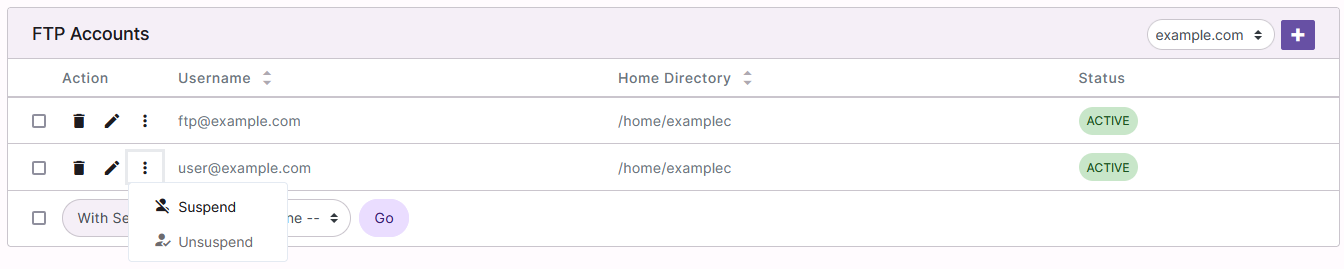
Klik op de drie verticale stippen naast het account en kies
Suspend
.
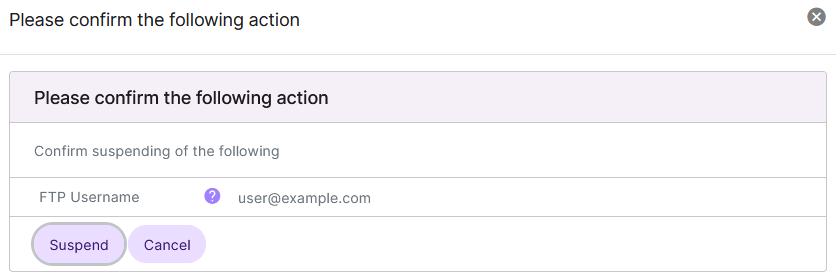
Bevestig door op
Suspend
te klikken.
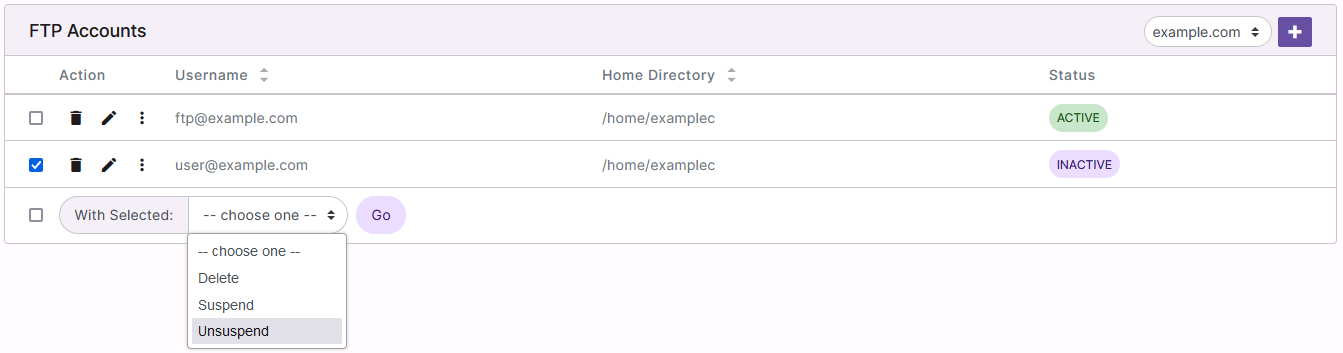
Via de “With Selected” dropdown
Selecteer de checkbox naast één of meerdere accounts.
Kies
Suspend
in de “With Selected” dropdown en klik
Go
.
Bevestig door op
Suspend
te klikken.
FTP-account activeren (Unsuspend)
Vanuit de lijst
Navigeer naar
Hosting Features → FTP → Accounts
.
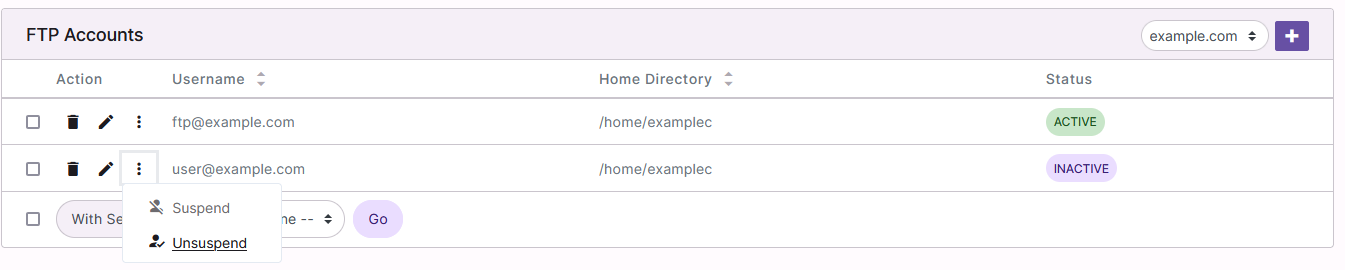
Klik op de drie verticale stippen naast het account en kies
Unsuspend
.
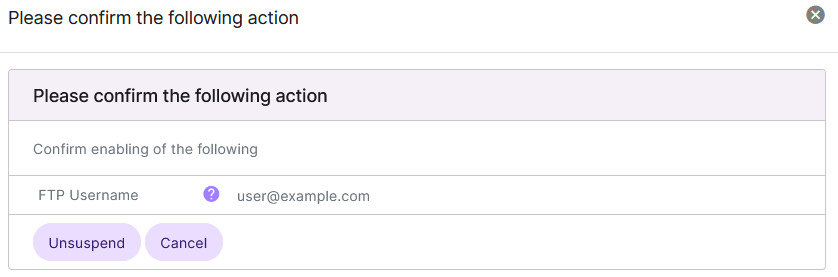
Bevestig door op
Unsuspend
te klikken.
Via de “With Selected” dropdown
Selecteer de checkbox naast één of meerdere accounts.
Kies
Unsuspend
in de “With Selected” dropdown en klik
Go
.
Bevestig door op
Unsuspend
te klikken.
Beoordeel dit artikel om ons te helpen onze kennisbank te verbeteren.
0
0
Bedankt voor het stemmen op dit artikel!
×
.png)
.png)

.png)
.png)
.png)
.png)
